告别低效办公:wps 202612 周效率实践清单落地指南

面对繁杂的文档处理和跨设备办公需求,新手如何快速上手并建立高效的工作流?这份wps 202612 周效率实践清单将为你提供清晰的落地路径。从安装避坑、首次云端配置,到旧设备数据无损迁移,我们整理了详细的操作步骤与排查技巧,帮助你避开常见配置陷阱,真正发挥WPS Office的生产力优势,开启高效办公新体验。
很多新手在初次接触WPS时,往往只把它当作单纯的打字软件,忽略了其强大的云端协同与自动化能力。为了帮助大家快速跨越新手期,我们梳理了这份wps 202612 周效率实践清单。无论你是刚换了新电脑需要重新部署办公环境,还是希望解决多设备文件不同步的烦恼,接下来的实操指南都将直击痛点,带你一步步完成高效办公环境的搭建。
安装环境自检与静默更新设置
在下载安装WPS Office 2023(例如版本号12.1.0.15336及以上)时,部分新手会遇到“安装程序初始化失败”的弹窗。这通常是因为系统后台残留了旧版WPS的进程。排查方法:按下Ctrl+Shift+Esc打开任务管理器,强制结束所有带有“wps.exe”或“wpscloudsvr.exe”的进程后重新运行安装包。安装完成后,建议第一时间进入“全局设置”,将更新模式调整为“静默自动更新”。这样不仅能确保你随时体验到最新的AI辅助写作等功能,还能避免在汇报演示时突然跳出更新弹窗打断思路。

首次配置:构建你的专属云端工作台
安装完毕后,首次配置的核心在于打通云端账号。许多用户习惯将文件保存在电脑桌面,导致下班回家后无法用手机继续处理紧急文档。打开WPS,使用微信或手机号登录后,进入“云文档”设置页,勾选“桌面云同步”功能。此时,WPS会自动在你的本地磁盘创建一个专属同步文件夹。实践建议:将日常进行中的项目文档统一放入该文件夹中。当你修改完一份周报并按下Ctrl+S时,右下角会出现绿色的同步完成角标,这意味着你的文件已经安全上云,随时可以在手机端或另一台电脑上无缝衔接。
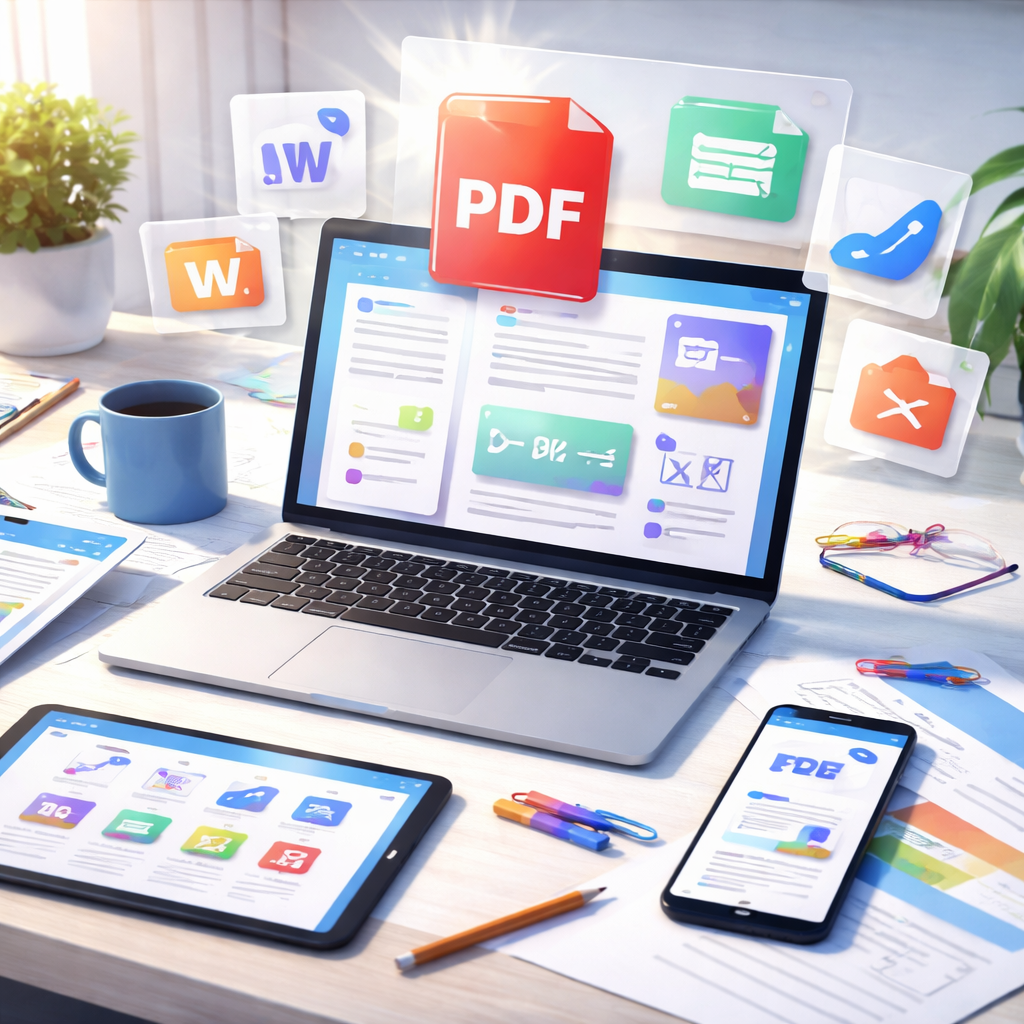
旧设备数据迁移与格式兼容策略
更换新电脑或从其他办公软件迁移时,历史文档的完整性至关重要。如果你有大量的旧版.doc或.xls文件,直接批量拖入WPS云盘可能会遇到格式错乱的风险。正确的迁移做法是:在旧电脑上使用WPS的“文档漫游”功能,开启后,所有打开过的历史文档会自动上传至云端。在新设备登录同一账号,即可在“最近访问”列表中找回。针对排版复杂的长文档,建议在WPS中打开后,通过“另存为”将其转换为最新的.docx格式,这样能最大程度激活WPS的新版排版引擎,避免在跨端预览时出现字体缺失或段落错位的问题。
告别卡顿:缓存清理与性能优化
随着使用时间的增加,WPS可能会出现打开大型表格缓慢的现象。这并非软件本身的缺陷,而是本地缓存文件堆积所致。当遇到开启超过50MB的Excel文件卡顿在“正在加载数据”界面时,请立即进行排查:点击右上角齿轮图标进入“配置工具”,选择“高级”-“清理缓存”。勾选“清理云文档本地缓存”和“清理临时文件”。另外,如果你的电脑内存低于8GB,建议在“设置”中关闭“开启WPS热点”和“参与用户体验计划”选项,释放后台资源。定期执行这一维护动作,能让软件始终保持刚安装时的流畅度。
常见问题
开启桌面云同步后,C盘空间越来越小怎么解决?
默认情况下云同步文件夹位于C盘。请打开WPS云文档设置,找到“本地同步目录”,点击“更改目录”,将其手动迁移至D盘或E盘。迁移过程中请勿强制关闭软件,等待进度条完成后,C盘的占用空间即可被释放。
为什么在公司电脑编辑的文档,回家用平板打开还是旧版本?
这通常是因为公司电脑断网或过早关机导致同步未完成。请在关闭公司电脑前,检查WPS右下角的云朵图标,如果带有蓝色循环箭头,说明正在上传;必须等到变成绿色对勾状态再关机,以确保最新版本已覆盖云端。
安装时提示“无法写入注册表”导致安装中断怎么办?
此问题多由杀毒软件拦截引起。请暂时关闭安全软件(如火绒、360等)的“系统防护”功能,右键点击WPS安装包选择“以管理员身份运行”,安装成功后再重新开启安全软件的防护即可解决。
总结
准备好升级你的办公体验了吗?立即前往WPS官方网站下载最新版本,对照这份 wps 202612 周效率实践清单 开启你的高效之旅。获取更多官方安装包与新手专属模板,请点击下方下载按钮!
相关阅读:wps 202612 周效率实践清单使用技巧,2026年12月版:wps 202612 周效率实践清单与新手避坑指南