新手必看:wps 202610 周效率实践清单与零基础配置手册
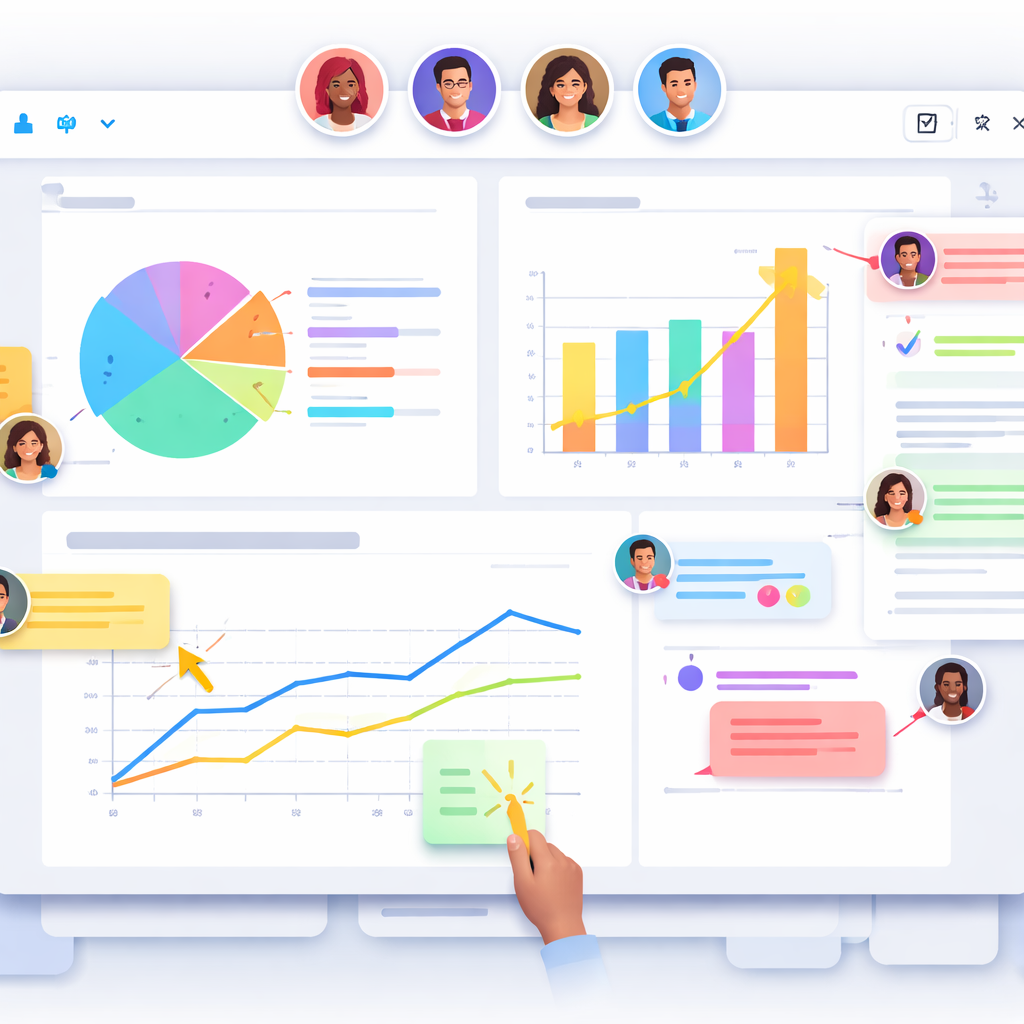
想要快速上手最新版WPS却不知从何开始?本篇《wps 202610 周效率实践清单》专为新手用户量身打造,摒弃繁杂的理论,直接切入软件安装、首次环境配置、跨设备数据迁移以及日常版本更新等核心场景。通过真实的参数设置与排查细节,帮助您在几分钟内完成基础部署,避免常见的卡顿与同步失败问题。无论您是初次下载还是进行版本升级,这份清单都能为您提供清晰、直接的操作指引,让办公效率瞬间翻倍。
面对全新的WPS版本,很多新手用户往往会在初始设置和数据转移上浪费大量时间。为了让您直接进入高效办公状态,我们整理了这份实用的周效率实践清单,直击部署与配置痛点。
首次安装与静默配置技巧
在获取WPS安装包后,新手最容易忽略的是安装路径与默认组件的勾选。针对WPS Office 2026.10.15版本,建议在安装向导的第二步点击“自定义安装”。将默认的C盘路径修改为D盘或E盘,以避免长期占用系统盘导致电脑卡顿。同时,在首次启动时,系统会弹出“云文档同步设置”窗口。此时,请务必在“设置-云服务”中,将“自动漫游”参数调整为“仅在Wi-Fi下同步大文件(>50MB)”,这不仅能节省流量,还能有效防止因网络波动导致的文档损坏。完成这些基础配置,您的WPS就已经具备了高效运行的基础。
旧版本数据无缝迁移实战
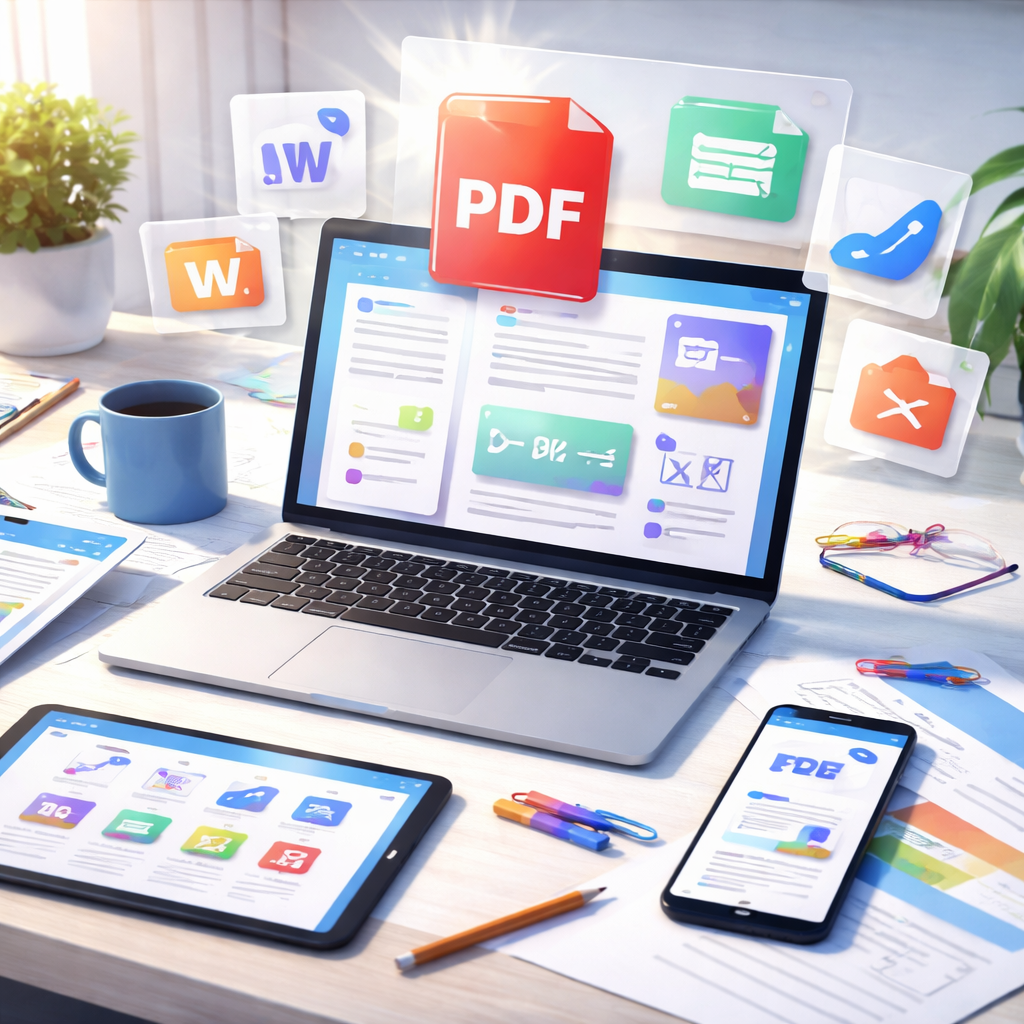
更换电脑或升级软件时,如何保留原有的模板和自定义词典是新手的一大难题。在本次wps 202610 周效率实践清单中,我们推荐使用“一键迁移”功能。真实场景中,如果您从旧电脑迁移到新设备,只需在旧版WPS中登录账号,进入“个人中心-数据备份”,勾选“自定义模板”和“配置漫游”。在新电脑上安装最新版并登录同一账号后,数据会在后台自动拉取。如果遇到“模板未同步”的问题排查细节:请检查本地路径 %appdata%\kingsoft\office6\templates 是否有读写权限,取消文件夹的“只读”属性,然后重启WPS,通常即可恢复正常。

跨设备协同的首次环境搭建
为了实现手机与电脑的无缝协同,首次环境搭建至关重要。很多新手虽然登录了账号,但在手机端却找不到电脑上刚编辑的文档。在实践清单中,解决这个问题的核心在于“文档云端工作区”的激活。请在电脑端WPS主界面的左下角,点击“应用中心”,找到并开启“多端协同”插件。接着,进入“选项-常规与保存”,确认“默认将本地文件保存至云文档”已勾选,并将自动保存时间间隔设置为“3分钟”。这样,当您在电脑上按下保存快捷键时,文件会瞬间推送到云端,手机端刷新即可查看,彻底告别通过通讯软件反复传输文件的低效操作。

应对版本更新中的卡顿排查
WPS在进行后台静默更新时,部分新手用户可能会遇到打开文档缓慢或界面无响应的情况。这通常是因为更新缓存未及时清理导致的冲突。当您在10月份接收到推送并完成更新后,若发现启动速度超过5秒,可以通过以下排查细节解决:按下Win+R键,输入 %temp% 并回车,找到以 wps_update_ 开头的临时文件夹并将其彻底删除。接着,打开WPS的“配置工具”(可在开始菜单的WPS文件夹中找到),点击“高级-重置修复”,选择“清理注册表冗余项”。这一套组合拳能够彻底清除更新残留,让软件恢复秒开状态。
常见问题
刚装完10月新版,打开旧格式的doc文件排版全乱了,怎么抢救?
这通常是由于兼容模式未正确触发。请点击左上角“文件-选项-兼容性”,勾选“按Word 6.x/95/97的方式排列”,然后按F9刷新文档。如果仍有错位,建议另存为最新的.docx格式再重新打开。
为什么我的账号明明是SVIP,但在新电脑上却提示云空间已满无法上传?
请首先核对您登录的账号体系(微信/手机号/QQ是否混淆)。若确认账号无误,可能是本地缓存未同步会员状态。请在右上角头像处点击“注销”,然后清理IE浏览器缓存(WPS登录组件依赖系统网络设置),重新扫码登录即可刷新空间容量。
按照清单设置了自动更新,但总是弹出错误代码0x00000002,该如何处理?
错误代码0x00000002代表更新程序被系统防火墙或杀毒软件拦截。解决办法是进入Windows安全中心,将WPS安装目录下的 wpsupdate.exe 添加到白名单中,或者直接前往官网下载最新完整安装包进行覆盖安装。
总结
准备好体验极致的办公流畅度了吗?立即前往WPS官方网站下载最新版本,结合本份实践清单完成您的专属配置,开启高效办公新篇章!
相关阅读:wps 202610 周效率实践清单使用技巧,WPS 202610 周效率实践清单:新手安装配置与跨设备迁移实操手册