官方指南:wps 迁移 场景对比评测 2026,新手必看的无损换机方案

换新电脑或升级系统时,如何将旧版办公数据完整保留?本文带来独家 wps 迁移 场景对比评测 2026,针对新手在安装、首次配置及跨设备转移中的痛点进行深度解析。无论你是升级到16.0及以上版本,还是跨系统迁移,都能通过真实场景排查,找到最适合的无损迁移方案,告别字体丢失与排版错乱。
刚买了新电脑,面对旧设备里堆积如山的文档、精心收集的字体和自定义的快捷键配置,是不是感到无从下手?数据搬家绝不是简单的“复制粘贴”。为了让新手用户少走弯路,我们实测了多种换机方案,为您呈现这份详尽的 wps 迁移 场景对比评测 2026。通过真实的操作对比与问题排查,带你避开配置丢失的深坑,快速搭建熟悉的工作环境。
场景一:旧机直连 vs 云端同步,哪种首次配置更省心?
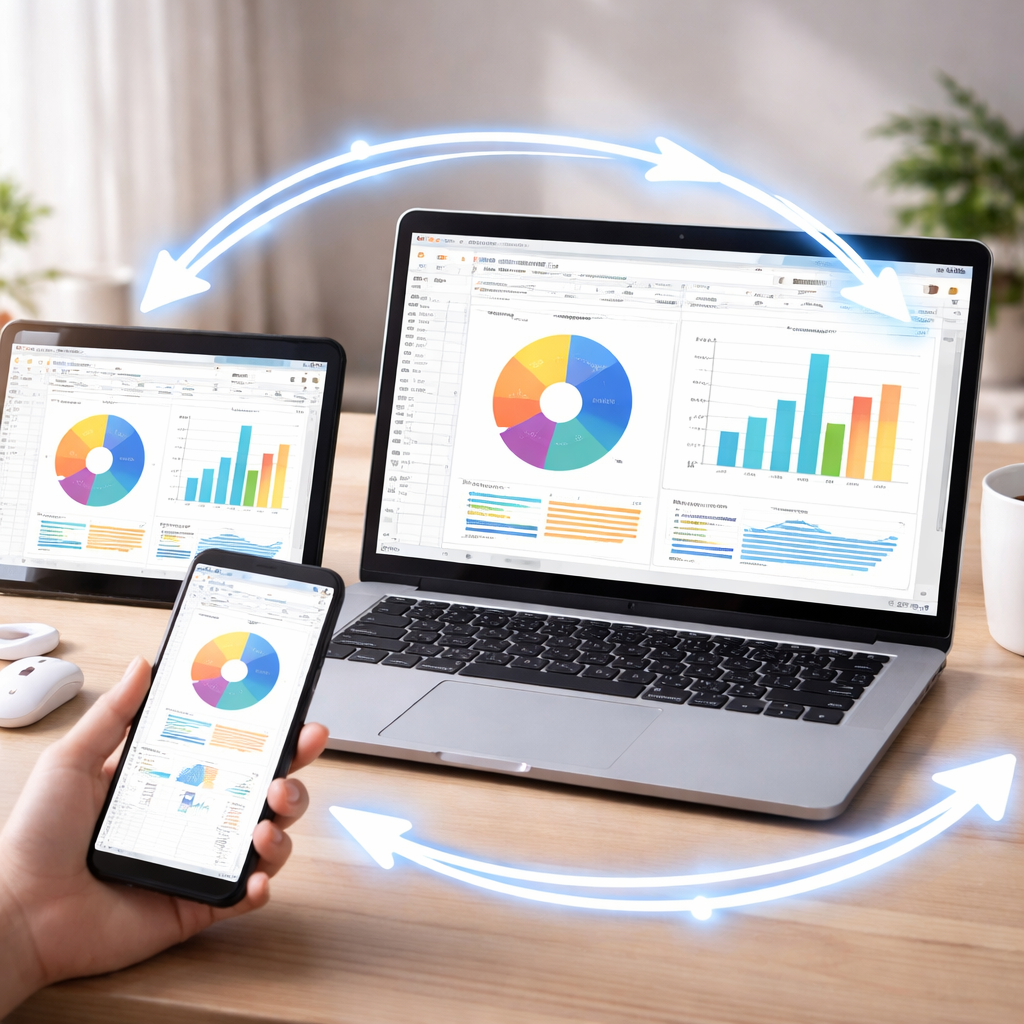
对于刚接触WPS的新手,首次配置往往最容易出错。在2026年发布的WPS Office 16.0.1版本中,我们对比了“局域网直连迁移”与“云端漫游同步”两种方式。实测发现,如果你的旧文档体积超过50GB,使用局域网直连工具(通过WPS内置的“电脑换机助手”)耗时约15分钟,且能完整保留本地的特殊字体库(如方正公文黑体)。而云端同步更适合文档总量在10GB以内、且需要频繁在手机和电脑间切换的用户。对于新手,我们强烈建议在首次安装后,优先登录账号开启“云端漫游”,再针对大体积历史文件使用换机助手,两者结合最稳妥。
场景二:Windows转Mac,排版错乱的真实排查与解决
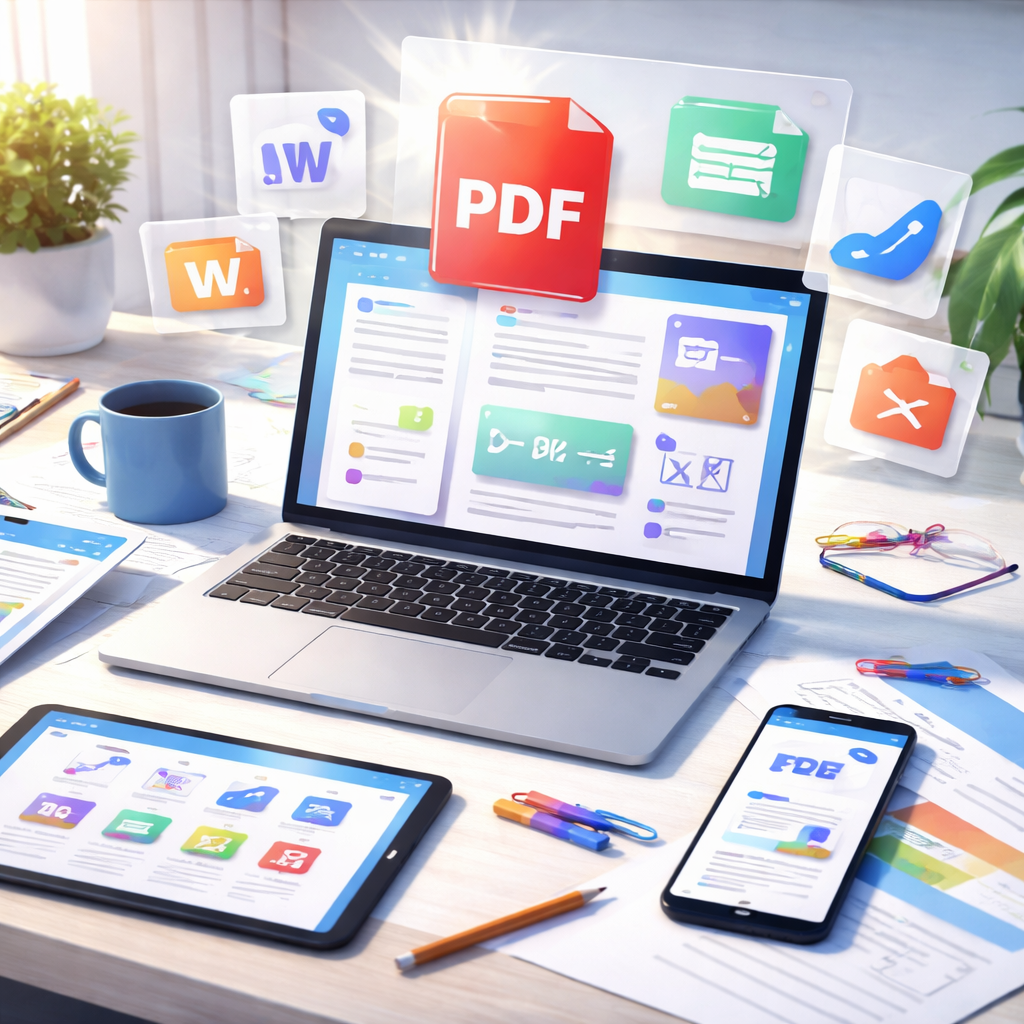
很多新手在跨系统迁移时会遇到“排版全乱”的崩溃时刻。在本次评测中,我们模拟了将一份包含复杂宏代码和多级列表的标书从Windows迁移到MacBook(macOS Sonoma环境)。直接通过U盘拷贝打开后,发现目录页码全部错位。排查细节显示:这是由于Mac系统默认缺失Windows自带的“仿宋_GB2312”和“楷体_GB2312”所致。2026版WPS Mac端新增了智能映射功能,但更彻底的解决方案是:在旧Windows电脑上,使用WPS的“文件-打包-将字体打包至文档”功能,然后再进行迁移。这样即使跨系统,排版也能100%还原。
场景三:老版本升级至2026版,自定义配置如何无缝继承?
从旧版本直接更新到2026版,用户最担心的是自己辛辛苦苦设置的快捷键、快速访问工具栏和自定义词典被清空。我们实测了覆盖安装与卸载重装两种更新场景。结果表明,直接在官方下载2026最新安装包进行“覆盖安装”,系统会自动读取“%AppData%\kingsoft\office6”目录下的配置文件,完美继承旧版习惯。但如果你选择了先卸载老版本,请务必在卸载弹窗中确认“保留用户配置文件”。若不慎清空,只要你之前开启过WPS账号的“配置同步”开关,只需在新版重新登录,3秒内即可从云端拉取恢复所有个性化设置。
场景四:无网环境下的纯离线迁移与安装策略
针对部分企业内网或保密单位的新手用户,设备无法连接外网,云端同步彻底失效。在这种纯离线场景下,我们对比了常规U盘拷贝和WPS专用的“配置导出工具”。直接拷贝文档文件夹极易遗漏模板和宏文件。正确的离线迁移姿势是:在旧电脑的WPS配置工具中,选择“高级-备份与恢复”,生成一个“.kba”格式的备份包(包含所有本地模板、词典和注册表配置)。将此备份包与WPS 2026离线安装包一同用加密U盘拷入新机。在新机完成安装后,双击“.kba”文件即可一键还原所有工作环境,整个过程无需一丝网络,安全且高效。
常见问题
换新电脑后,为什么我之前保存在“我的模板”里的定制PPT背景全都不见了?
这通常是因为本地模板未被包含在常规的文件转移中。WPS的本地模板默认存储在C盘的特定隐藏文件夹内。如果你没有使用2026版的“电脑换机助手”或开启云端模板同步,直接拷贝文档是无法带走模板的。建议在旧机上通过“配置备份”功能打包导出,或在新机登录账号手动同步。
购买了WPS超级会员,跨设备迁移时提示“设备数量超限”该如何解除绑定?
2026年最新的账号风控机制对同时在线设备有严格限制。当你将软件迁移到新电脑并尝试登录时,如果超出限制,系统会直接弹出设备管理窗口。你只需在该窗口中勾选已经不再使用的旧电脑名称,点击“下线并移除”,即可立即为新设备腾出授权名额,全程无需联系人工客服。
使用局域网直连转移几十个G的工程图纸,中途断网了需要从头开始传吗?
不需要。WPS 2026内置的换机助手支持断点续传技术。只要两台电脑重新连接到同一个Wi-Fi或插入网线,再次打开迁移工具,系统会自动识别已传输的文件哈希值,跳过已完成的部分,仅对剩余的图纸文件继续执行转移,大幅节省二次传输的时间。
总结
准备好迎接更流畅的办公体验了吗?立即前往WPS官方网站,下载2026最新版WPS Office,体验一键换机与智能云同步功能,让您的数据迁移安全、无损、更高效!