wps official download 视角功能深度解析 2026:新手必看的安装与配置指南

想要体验最新的文档排版与阅读模式?通过 wps official download 获取2026最新版后,许多新手对全新的“视角功能”感到陌生。本文将直接切入安装配置环节,带你拆解多屏协同视角与沉浸式专注视角的真实应用。无论你是首次下载还是从旧版本迁移,都能快速掌握这项提升效率的核心功能,彻底告别多文档切换的繁琐操作。
刚完成 WPS 2026 的下载安装,打开文档却不知道如何调整到最舒服的阅读或编辑状态?别急,2026版引入的全新视角系统正是为你解决这个痛点而生。我们将跳过枯燥的理论,直接从实际操作入手。
首次配置:唤醒“多文档并排视角”
完成 wps official download 的基础安装后,首次启动软件并不会默认开启高级视角。对于需要同时核对数据的新手,比如左侧打开去年的财务报表,右侧编辑今年的预算方案,传统的频繁切换极易出错。在 2026 版(版本号 12.8.0 及以上)中,只需点击顶部菜单栏的“视图”选项卡,找到并激活“智能并排视角”。系统会自动检测当前屏幕分辨率,若是 1080P 以上显示器,它会将两个文档以 50:50 的比例精准锁定。滚动鼠标滚轮时,两侧内容可实现同步滑动,大幅降低核对数据的视觉疲劳。
场景实战:沉浸式专注视角的参数微调
很多新手在撰写长篇报告时容易被弹窗或复杂的工具栏分心。“沉浸式专注视角”正是为此设计。按下快捷键 F11 进入该视角后,系统会隐藏所有非必要菜单。但部分用户在旧版迁移至 2026 版后,发现进入专注视角时背景刺眼。这通常是因为未同步云端配置。排查方法很简单:点击右上角的齿轮图标进入“视角设置”,将“背景色温”手动调整为 4500K(护眼暖色),并勾选“跟随系统深色模式”。这样在夜间加班写稿时,文档背景会自动切换为柔和的暗灰,有效缓解眼部干涩。

跨设备迁移:视角布局的云端同步机制
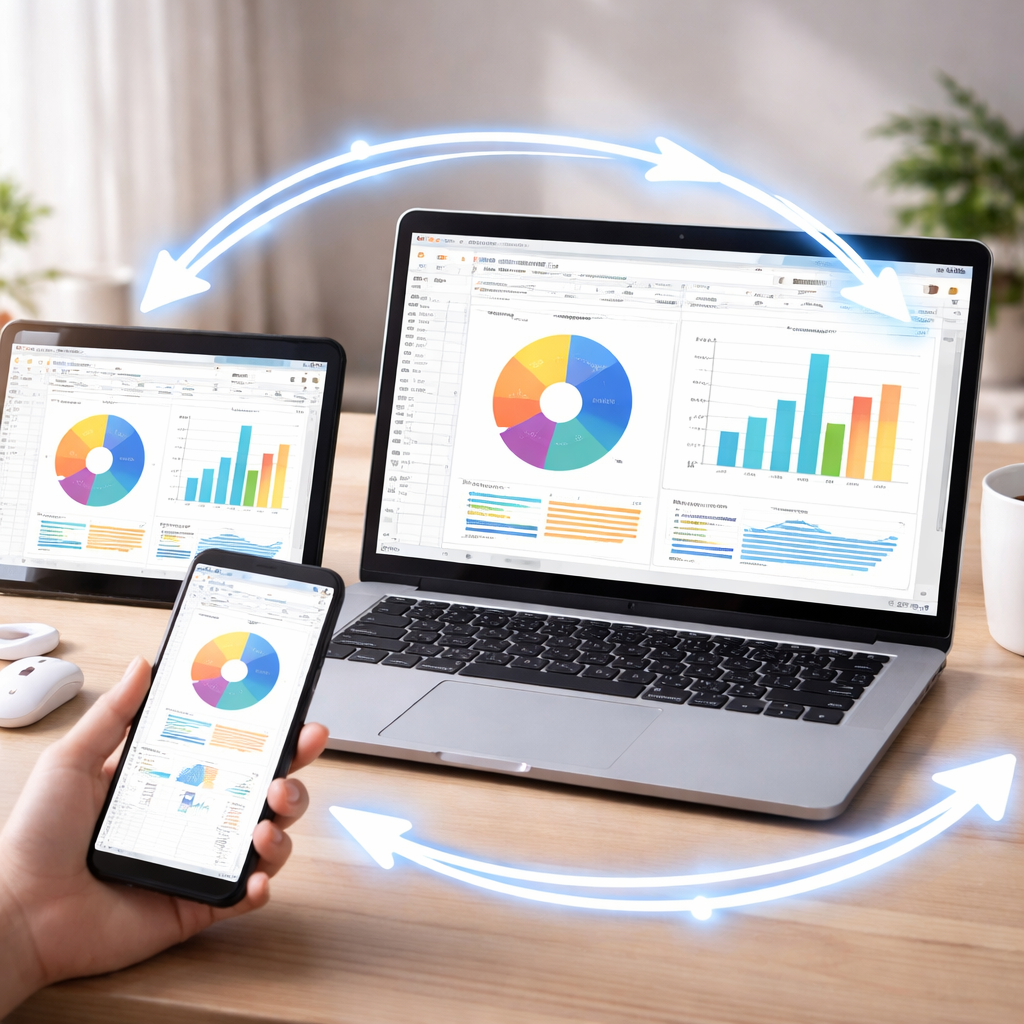
当你从办公室的台式机切换到家里的笔记本时,最怕的就是重新调整阅读界面的比例和窗口位置。Wps 2026 强化了视角布局的漫游能力。只要你在两台设备上都通过官方渠道更新到了最新版,并登录同一个 WPS 账号,你的“自定义视角”参数(包括侧边栏宽度、默认缩放比例 120%、护眼模式开启状态)都会自动打包上传至云端。如果你发现家里电脑的视角没有同步,请检查“设置-账号与安全-漫游服务”中,是否勾选了“界面布局与视角偏好”这一项。

版本更新避坑:旧版插件与新视角的冲突处理
在执行覆盖安装或大版本更新时,少数用户会遇到视角切换卡顿的问题。比如从 2023 版直接升级到 2026 版后,点击“大纲视角”时软件无响应。这往往是因为残留的第三方旧版排版插件与全新的视角渲染引擎发生了冲突。解决这一问题的最快途径是:进入 WPS 安装目录下的 addons 文件夹,将非官方的 .dll 插件文件暂时移出,然后重启软件。为了确保视角功能的纯净体验,强烈建议新手在更新前,先卸载旧版本,再重新下载完整的安装包进行纯净安装。
常见问题
刚装完 2026 版,为什么顶部菜单找不到“智能并排视角”按钮?
这通常是因为安装时选择了“极简模式”或界面被系统自动折叠。请在右上角点击“切换界面”按钮,选择“完整功能区”,或者直接在软件右上角的搜索框内输入“并排”即可快速调用该功能。
升级后开启护眼视角,插入的彩色图片也变暗了,能单独排除图片吗?
可以。在 2026 版的护眼视角设置中,新增了“图片保持原色”选项。进入“视图 -> 视角高级设置”,勾选该参数后,文档背景变暗的同时,所有插入的 JPG/PNG 图片均会保持原始亮度和色彩。
换了新电脑重新下载软件,之前的自定义阅读视角全丢了怎么办?
只要旧电脑上的 WPS 开启了云同步,数据就不会丢失。请确保新电脑登录的是同一个账号,并在“云服务设置”中强制执行一次“手动拉取云端配置”,重启软件后即可恢复你熟悉的视角布局。
总结
准备好彻底改变你的文档处理体验了吗?立即访问官方网站完成 wps official download,解锁 2026 版全套视角功能,让每一次阅读与编辑都得心应手!
相关阅读:wps official download 视角功能深度解析 2026,wps official download 视角功能深度解析 2026使用技巧,官方指南:wps 面向新手用户的使用技巧 202