wps云文档同步新手操作指南:安装、配置、更新与迁移一次讲清
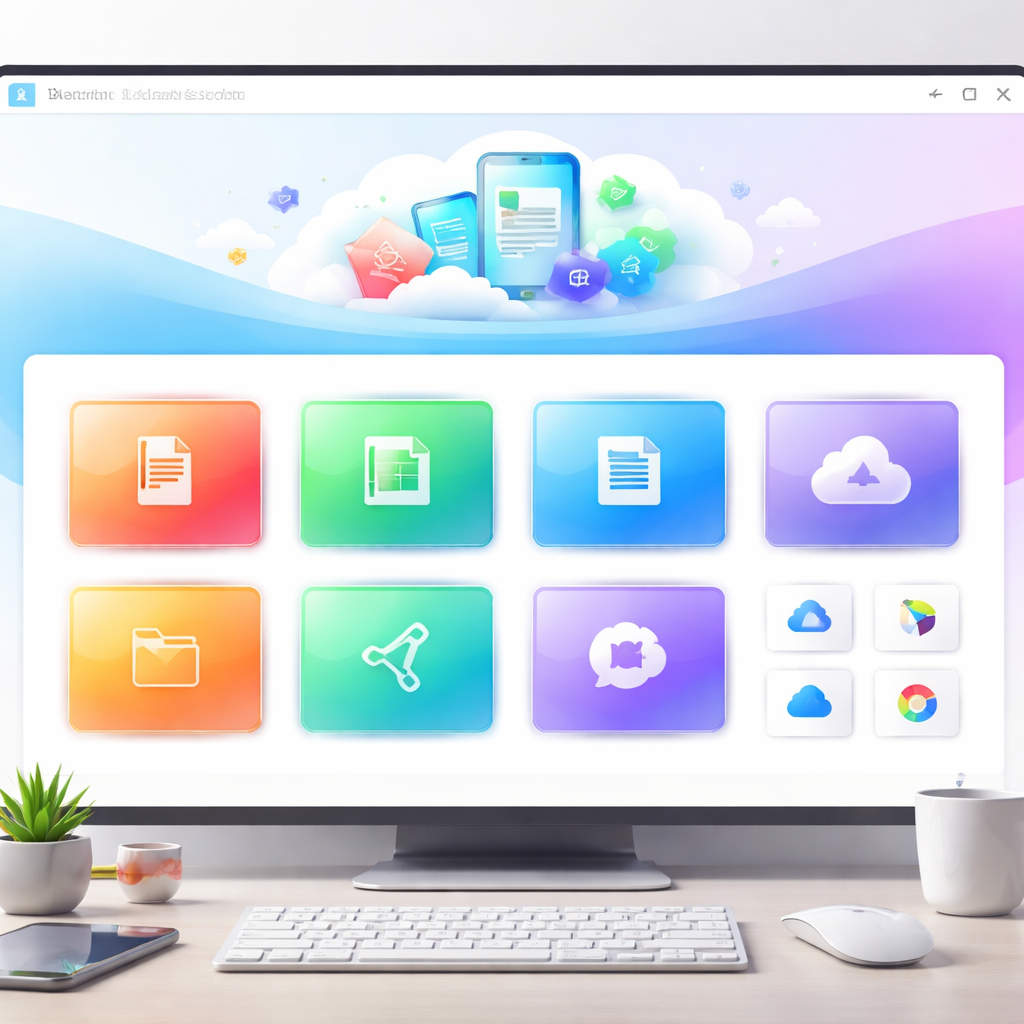
想把电脑、手机、平板里的文件保持一致,关键不在“多存几份”,而在正确启用 wps云文档同步。本文按新手最常遇到的四个阶段拆解:安装前检查、首次配置、版本更新后的异常处理、旧设备迁移到新设备。每一步都给出可直接照做的参数与排查细节,帮助你减少重复上传、版本冲突和“文件找不到”的情况。
如果你刚开始用 WPS,希望文档在不同设备自动同步,这份指南按“先能用、再稳定、再迁移”来安排步骤,直接照做即可。
安装前先做这3项检查,避免后续反复重传
先确认你安装的是带云能力的正式版本:Windows 端可在“菜单-关于”查看版本号,建议不低于 12.1.0.17827;低于该版本时,同步入口位置和冲突提示会有差异。第二步检查登录账号是否唯一,很多新手在手机用微信登录、电脑用手机号登录,实际成了两个账号,导致“明明上传了却看不到”。第三步把系统时间自动校准打开,时间偏差超过 5 分钟时,部分设备会出现同步排序异常,最新文件被排在旧版本后面。

首次配置别贪快:同步范围、网络策略、离线文件要分开设
第一次开启 wps云文档同步时,建议先只同步“最近项目”文件夹,不要一上来全盘同步。路径建议固定在系统盘以外,例如 D:\WPSCloud,后续重装系统更容易保留数据。网络策略里把“仅 Wi-Fi 自动同步”用于手机端,移动网络改为手动,能避免大文件在地铁等弱网环境反复中断。真实场景:新人入职当天导入 3GB 培训资料,若默认全自动,手机电量和流量会被快速消耗;改为“充电且 Wi-Fi 时同步”后,晚间一次完成且无重复上传。

更新后出现“同步中”不结束,按时间戳和缓存顺序排查
常见问题不是账号失效,而是更新后本地索引未及时重建。先看文件修改时间:若本地时间晚于云端但内容更旧,通常是离线副本覆盖造成。处理顺序建议固定:1)暂停同步 30 秒再恢复;2)在设置中清理本地同步缓存;3)仅对冲突文件执行“另存为新版本”,不要直接覆盖。真实场景:会议纪要在电脑改完后,手机仍显示旧稿,检查发现手机在无网状态编辑过同名文件,联网后触发冲突。按“保留两份并重命名”处理,可避免误删关键段落。
旧电脑迁移到新设备时,先迁账号再迁目录,效率更高
换机时很多人先拷贝本地文档,再登录账号,结果触发大规模重复校验。更稳妥的方式是:先在新设备登录同一 WPS 账号并完成云端目录拉取,再把旧设备未同步的增量文件放入对应云文件夹。若你在 2024 年后启用过“历史版本”,迁移前可在网页版先清理不需要的历史记录,减少同步队列压力。建议迁移期间关闭杀毒软件的实时扫描白名单外拦截,否则会导致正在下载的临时文件被锁定,表现为同步进度卡在 99%。
常见问题
同一份简历在公司电脑和家里电脑来回改,怎么防止互相覆盖?
给文件开启“自动生成历史版本”,并在保存时附加简短标记,如“简历-项目版”。跨设备编辑前先手动点一次同步,确认时间戳后再修改。若出现冲突,优先保留两份再合并,不要直接选择“覆盖云端”。这样即使误操作,也能从历史版本找回。
手机端总提示同步失败,但浏览网页和聊天都正常,问题通常出在哪?
先检查 WPS 是否被系统省电策略限制后台运行,尤其是安卓机型。再看 App 权限:存储权限、后台网络权限、通知权限缺一都会影响任务队列。最后把单个超大附件拆分测试;当文件超过当前网络稳定承载时,容易出现“看似联网正常但同步失败”。
迁移后云端有重复文件,文件名后面带“(1)”或“冲突副本”,该怎么快速整理?
先按“修改时间”排序,保留最新且内容完整的一份作为主文件;再打开冲突副本对比差异,只合并有新增内容的段落。批量清理时不要一次性删除全部重复项,建议先移动到临时文件夹观察 3-7 天,确认无引用后再彻底删除,避免误删正在被团队共享的版本。
总结
现在就下载最新版 WPS,按本文步骤完成云文档同步配置;若你在更新或迁移中遇到具体报错,可继续查看官方帮助中心获取对应故障代码与处理方案。