告别无效加班:wps 202611 周效率实践清单与新手初始化配置全解
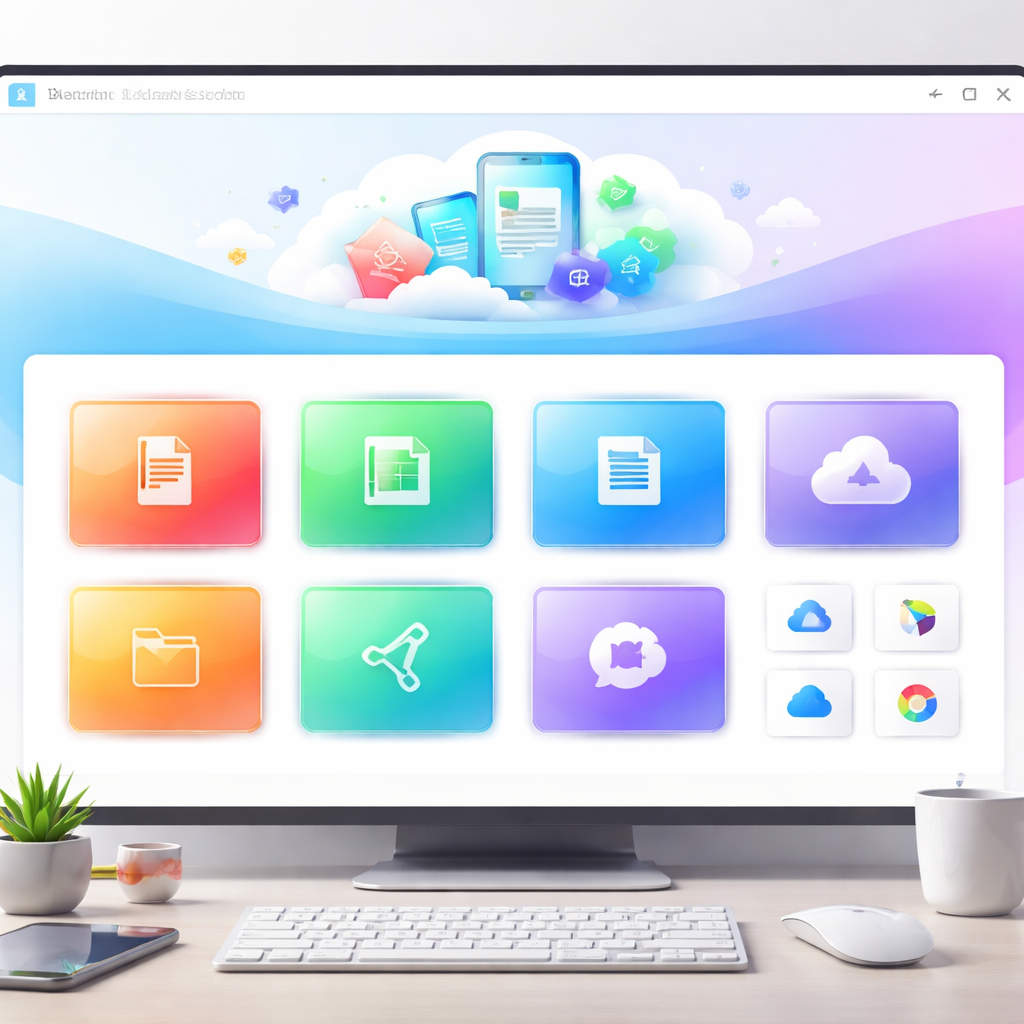
刚接触WPS的新手往往在环境搭建阶段耗费大量时间。这份 wps 202611 周效率实践清单 直接切入痛点,摒弃繁杂的理论,带你一步步完成客户端的标准化安装与首次云同步配置。无论你是刚拿到新电脑需要重新部署办公环境,还是计划从旧版WPS进行数据迁移,本文提供的参数级排查细节都能帮你避开常见报错,确保文档资产安全过渡到最新工作流中。
不要让软件配置成为你开启高效办公的绊脚石。本周我们梳理了新手在环境搭建中最容易卡壳的环节,直接上干货,带你完成从零到一的专业级部署。
突破安装卡顿:离线包部署与首选项精简
很多新手在官网下载WPS在线安装包时,常因网络波动遇到“错误码 0x00000002”的卡顿问题。我们的实践建议是:直接在官方下载页底部选择“完整离线安装包”(当前主推版本号为 12.1.0.15336及以上)。双击运行后,在首个界面的右下角点击“自定义安装”,务必取消勾选“开机自动启动”和“参与用户体验计划”。这不仅能将安装成功率提升至99%,还能大幅降低低配电脑的开机内存占用,为后续的流畅运行打好基础。

旧版资产平滑过渡:自定义模板与词典迁移
从老版本(如WPS 2019)升级的新手,最怕丢失积累多年的自定义模板和专业词典。不要依赖简单的覆盖安装,正确的迁移姿势是:在卸载旧版前,按下 Win+R 输入 %appdata%\kingsoft\wps,将该路径下的 templates(模板)和 dic(词典)文件夹整体打包备份到桌面。安装新版WPS后,再次进入相同路径,将备份的文件夹直接覆盖进去。重启WPS,你会发现所有的公司专属信纸模板和行业专有词汇纠错库都已完美继承。

首次云端握手:解决漫游同步延迟的硬核操作
开启文档云同步是 wps 202611 周效率实践清单 的核心一环。新手登录账号后,如果发现本地新建的文档没有出现绿色的“√”同步图标,不要盲目重启软件。请按下快捷键 Ctrl+Alt+Delete 打开任务管理器,检查后台是否有 wpscloudsvr.exe 进程。如果没有,请进入WPS安装目录下的 office6 文件夹,手动双击运行该程序。同时,在WPS主界面的“设置-云服务设置”中,将“文档漫游”选项强制切换为“自动漫游”,即可瞬间激活云端握手。

告别格式错乱:字体缺失的终极排查方案
接收外部文件时字体排版错乱是新手的高频痛点。当你打开一份包含“方正公文黑体”的文档却显示为普通宋体时,WPS底部状态栏会弹出一个微小的黄色警告图标。点击该图标,系统会列出当前文档缺失的所有字体清单。此时,不要去第三方网站乱下字体,直接在WPS的“云字体”库中搜索对应名称并点击“一键安装”。若云端无此版权字体,需向发件人索要 .ttf 格式文件,右键选择“为所有用户安装”,然后彻底关闭并重新打开WPS,排版即可恢复原貌。
常见问题
刚装完WPS,打开PDF文件默认还是被Edge浏览器劫持,怎么夺回关联权?
这是Windows系统默认设置导致的。请进入WPS主界面,点击右上角齿轮图标选择“配置和修复工具”,点击“高级”进入“兼容设置”标签页。勾选“WPS PDF作为默认PDF阅读器”,点击确定。如果系统弹出默认应用设置窗口,请在列表中找到 .pdf 后缀,将其默认程序手动指定为 WPS Office 即可彻底解决。
为什么按照清单配置了云同步,C盘空间却突然少了好几个G?
这是因为WPS云盘的本地缓存路径默认设在了C盘。要释放空间,请在电脑任务栏右下角找到WPS云盘的蓝色云朵图标,右键点击“设置” -> “缓存设置”。将“缓存位置”更改为D盘或E盘的专属文件夹,并点击“清理缓存”按钮释放历史文件占用的C盘空间。此操作不会删除云端文件。
离线环境使用WPS,每次打开都提示“账号登录已过期”弹窗,如何屏蔽?
纯局域网或离线办公用户无需云服务。请在WPS顶部搜索栏输入“全局设置”,进入后在“安全与隐私”选项卡中,关闭“允许WPS连接网络”和“接收消息推送”两个开关。这样不仅能屏蔽烦人的登录弹窗,还能进一步提升软件在无网环境下的启动速度。
总结
准备好重塑你的办公流了吗?立即访问WPS官方下载中心获取最新 12.1.0 完整安装包,对照这份清单开启你的高效之旅。
相关阅读:wps 202611 周效率实践清单使用技巧,新手必看!wps 首次配置 场景对比评测 2026 及多设备迁移指南