2026新版实操:wps 面向新手用户的使用技巧 202603 避坑与提效手册

步入2026年,WPS Office在AI原生集成与跨平台协作上进行了深度重构。本指南专为2026年3月入坑的新手用户打造,重点解决安装环境检测、首次启动优化以及旧设备文档无感迁移等核心痛点。通过对V16.3系列版本的深度解析,我们将带你跳过枯燥的说明书,直接进入实战场景,确保每一位新用户都能在5分钟内完成从“软件安装”到“高效产出”的蜕变,并规避常见的系统兼容性陷阱。
对于初次接触WPS的新手,面对琳琅满目的功能往往无从下手。本文将聚焦2026年3月更新的V16.3.15000版本,手把手教你如何完成从零到一的配置。
精准安装:解决“进度条卡死”与环境冲突
在202603版本的安装过程中,新手常遇到进度条停滞在99%的问题。这通常并非软件故障,而是系统正在进行.NET Framework 4.8及以上版本的静默校验。建议在安装前关闭第三方安全卫士,并确保系统盘剩余空间大于4GB。若遇到“缺少必要的运行库DLL”报错,无需到处搜索补丁,直接在WPS安装包的“高级选项”中勾选“修复系统组件”,程序会自动补全VC++运行库。此外,安装路径建议保留默认的C:\Users\AppData目录,以获得最佳的IO读写性能和后续静默更新的稳定性。
首次配置:关闭冗余弹窗与开启“极简模式”
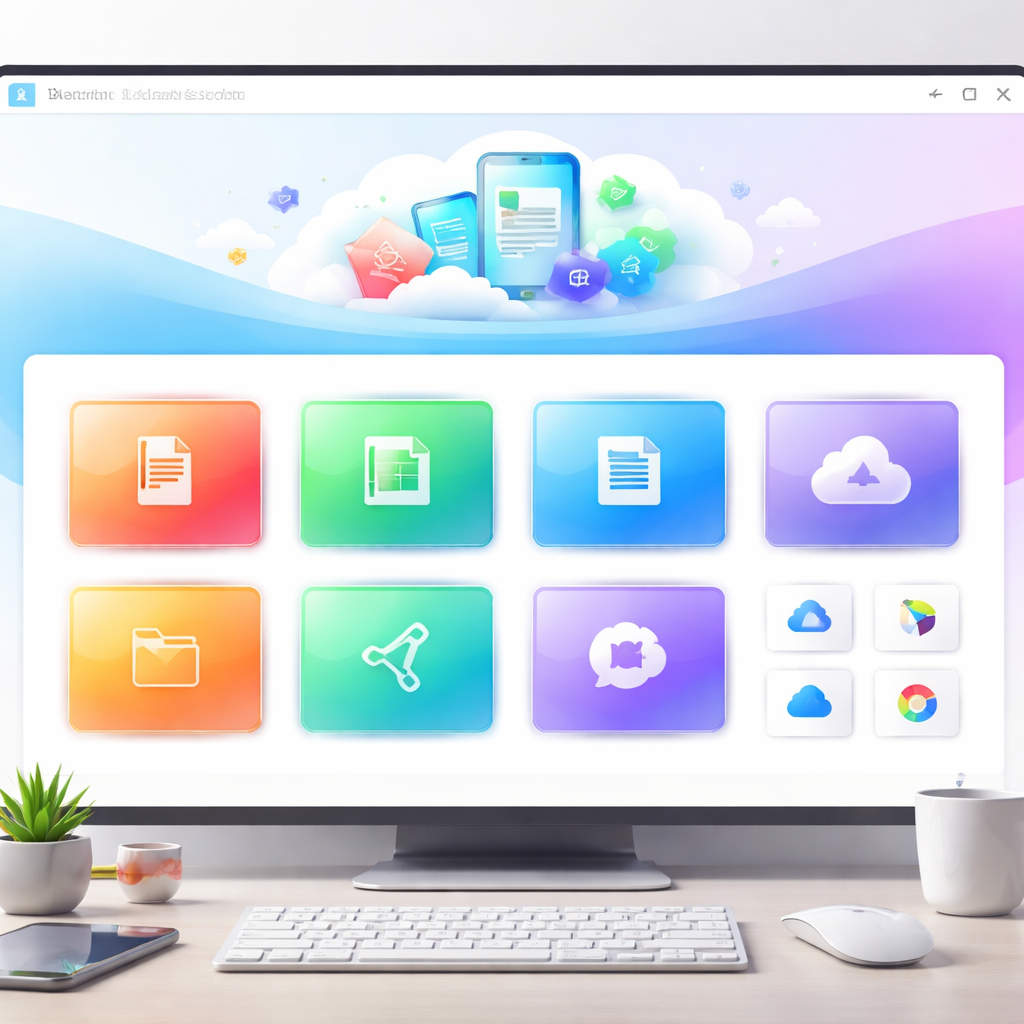
完成安装后的第一次启动至关重要。2026年3月版WPS引入了全新的“智能工作台”。新手用户若不习惯复杂的侧边栏,可通过“设置-常规设置-界面管理”切换至“极简模式”。针对大家反感的通知推送,可在“配置工具”中找到“通知中心”,一键关闭非必要的促销信息。特别提醒:请务必在“备份中心”将自动保存间隔从默认的10分钟修改为1分钟。这样即使在处理超大型表格(如超过50万行的CSV文件)时遇到系统假死,也能通过本地缓存目录(%AppData%\Kingsoft\WPS Cloud Files)找回最后一份草稿。

版本更新与维护:识别202603专属补丁包
WPS的更新机制在2026年进行了优化。新手应学会区分“热更新”与“全量包”。本月发布的Build 20260315补丁重点修复了在高分屏(4K/8K)下的UI缩放模糊问题。如果你发现菜单栏文字发虚,请进入“设置-显示-硬件加速”,勾选“启用高DPI适配”。对于企业内网用户,若无法连接官方更新服务器,可利用“离线升级包”进行手动覆盖。验证更新是否成功的方法很简单:点击左上角WPS图标,选择“关于”,确认版本号后缀是否包含“202603”字样,这是确保AI辅助写作功能稳定运行的前提。
跨设备迁移:如何将旧电脑文档“无感”搬家
更换电脑是新手最头疼的场景。利用2026版内置的“迁移助手”,你不再需要使用U盘拷贝。只需在旧电脑登录WPS账号,开启“云端备份”,系统会自动识别最近30天编辑过的所有本地文档。在新电脑登录后,通过“最近访问”列表即可直接打开云端镜像。针对超过1GB的超大PPT素材包,建议利用“WPS网盘”的同步盘功能,它支持断点续传。实测显示,在50Mbps的上行带宽下,迁移5GB的办公资料仅需约15分钟,且能完美保留原有的文件夹层级结构,避免了手动整理的繁琐。
常见问题
新安装的WPS打不开旧版Word生成的.doc文件怎么办?
这是因为2026版默认启用了“安全沙箱模式”。请在“文件-选项-信任中心”中,将旧文档所在的文件夹添加为“受信任位置”,或者直接右键文件属性,点击“解除锁定”即可正常读取。
为什么我的202603版本找不到AI写作助手按钮?
请检查你的系统区域设置是否为中国大陆,并确认WPS版本是否为个人版或专业版。部分精简版或旧版内核不支持AI组件。若版本无误,请在“插件管理”中手动勾选“WPS AI”模块并重启软件。
卸载重装WPS后,之前的个人偏好设置会丢失吗?
只要你此前开启了“账号配置同步”,重新登录后,包括快捷键、皮肤主题、自定义词库在内的所有设置都会从云端自动下发。若未登录,可手动备份 %AppData%\Roaming\kingsoft\wps\userconfig 文件夹。
总结
立即访问WPS官方下载中心,获取2026年3月最新版安装包,开启高效办公新体验。
相关阅读:wps 面向新手用户的使用技巧 202603,wps 面向新手用户的使用技巧 202603使用技巧,wps 202613 周效率实践清单:从安装配置到云端迁移的全流程指南